規(guī)范市場秩序,保障購房權(quán)益——西安市商品住房價格統(tǒng)一公示政策解讀
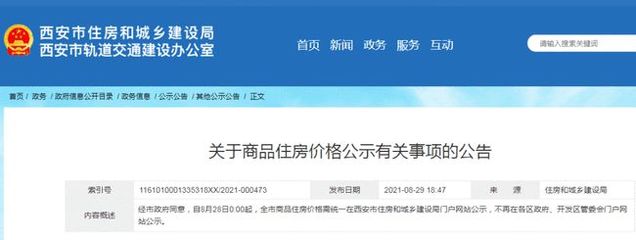
為進一步規(guī)范房地產(chǎn)市場秩序,促進信息透明化,保障購房者的合法權(quán)益,西安市住房和城鄉(xiāng)建設局于近期發(fā)布重要通知,要求全市范圍內(nèi)新建商品住房的銷售價格,必須統(tǒng)一在“西安市住房和城鄉(xiāng)建設局門戶網(wǎng)站”上進行公示。這一舉措標志著西安市在加強房地產(chǎn)市場監(jiān)管、穩(wěn)定市場預期方面邁出了堅實一步。
政策核心:價格信息集中公示,打造透明市場
根據(jù)規(guī)定,房地產(chǎn)開發(fā)企業(yè)在取得商品房預售許可或現(xiàn)房銷售備案后,必須在規(guī)定時間內(nèi),將經(jīng)主管部門備案的一房一價等所有房源價格信息,上傳至西安市住建局官方網(wǎng)站的指定平臺進行集中公示。這意味著,未來購房者無需奔波于各個售樓處,只需登錄該官方網(wǎng)站,即可便捷、權(quán)威地查詢到在售樓盤的真實、全面的備案價格信息,有效避免了信息不對稱和價格欺詐行為。
政策目標:多管齊下,維護市場健康穩(wěn)定
- 保障消費者知情權(quán)與選擇權(quán):統(tǒng)一公示平臺為購房者提供了一個官方、可靠的比價工具,使其能夠基于充分、準確的信息做出理性的購房決策,從根本上保護了消費者的核心權(quán)益。
- 強化行業(yè)監(jiān)管與價格指導:該政策將商品住房的定價行為完全置于政府監(jiān)管的“陽光”之下,有助于主管部門實時監(jiān)控市場價格動態(tài),防止開發(fā)商捂盤惜售、哄抬房價或進行不實宣傳,確保“一房一價”政策落到實處。
- 穩(wěn)定市場預期,促進理性交易:公開透明的價格環(huán)境有助于減少市場恐慌和投機行為,引導形成穩(wěn)定的市場預期,促進房地產(chǎn)市場長期平穩(wěn)健康發(fā)展。
- 規(guī)范企業(yè)銷售行為:對房地產(chǎn)開發(fā)企業(yè)而言,此舉明確了其價格公示的法定義務,促使其更加規(guī)范、誠信地開展銷售活動,推動行業(yè)自律。
技術(shù)支持:西安網(wǎng)站建設助力高效政務與服務
此項政策的順利實施,高度依賴于一個穩(wěn)定、高效、用戶友好的官方網(wǎng)站平臺。西安市住房和城鄉(xiāng)建設局門戶網(wǎng)站的建設與運維至關(guān)重要。網(wǎng)站需具備:
- 強大的數(shù)據(jù)承載與處理能力:能夠安全、準確地接收、存儲和展示全市海量的樓盤及價格數(shù)據(jù)。
- 清晰直觀的查詢功能:設計便捷的搜索、篩選和對比功能,讓市民能夠快速定位目標房源信息。
- 穩(wěn)定的系統(tǒng)性能與安全保障:確保在高并發(fā)訪問時網(wǎng)站運行流暢,并保障數(shù)據(jù)安全與個人隱私。
- 及時的更新與維護機制:確保公示信息與市場實際情況同步更新,保持信息的時效性和權(quán)威性。
“西安網(wǎng)站建設”在此背景下,不僅指技術(shù)層面的開發(fā)與維護,更體現(xiàn)了西安市通過數(shù)字化、信息化手段提升政府治理能力、優(yōu)化公共服務的決心。一個功能完善的官方公示平臺,是連接政府、企業(yè)與市民的重要橋梁。
展望與意義
西安市要求商品住房價格統(tǒng)一在官方網(wǎng)站公示,是落實“房住不炒”定位、加強房地產(chǎn)市場調(diào)控的具體體現(xiàn)。它通過技術(shù)手段賦能監(jiān)管,以信息公開倒逼市場規(guī)范,對于構(gòu)建公平、透明、健康的房地產(chǎn)市場環(huán)境具有深遠意義。隨著平臺的不斷完善和數(shù)據(jù)維度的豐富,它還可能與其他政務系統(tǒng)聯(lián)動,為房地產(chǎn)市場的精準分析和宏觀決策提供更有力的數(shù)據(jù)支撐,最終惠及廣大市民,推動西安城市建設與居住福祉的持續(xù)提升。
如若轉(zhuǎn)載,請注明出處:http://www.xak.net.cn/product/73.html
更新時間:2026-06-09 03:09:42